Schermafbeeldingen: zo ziet Verilak eruit
Verilak is een programma voor Windows dat op uw eigen werkplek draait, zonder internet en zonder account. Op deze pagina ziet u de belangrijkste schermen: van het startscherm tot het controleren van een gelakt Woo-besluit. Klik op een afbeelding voor een grotere versie.
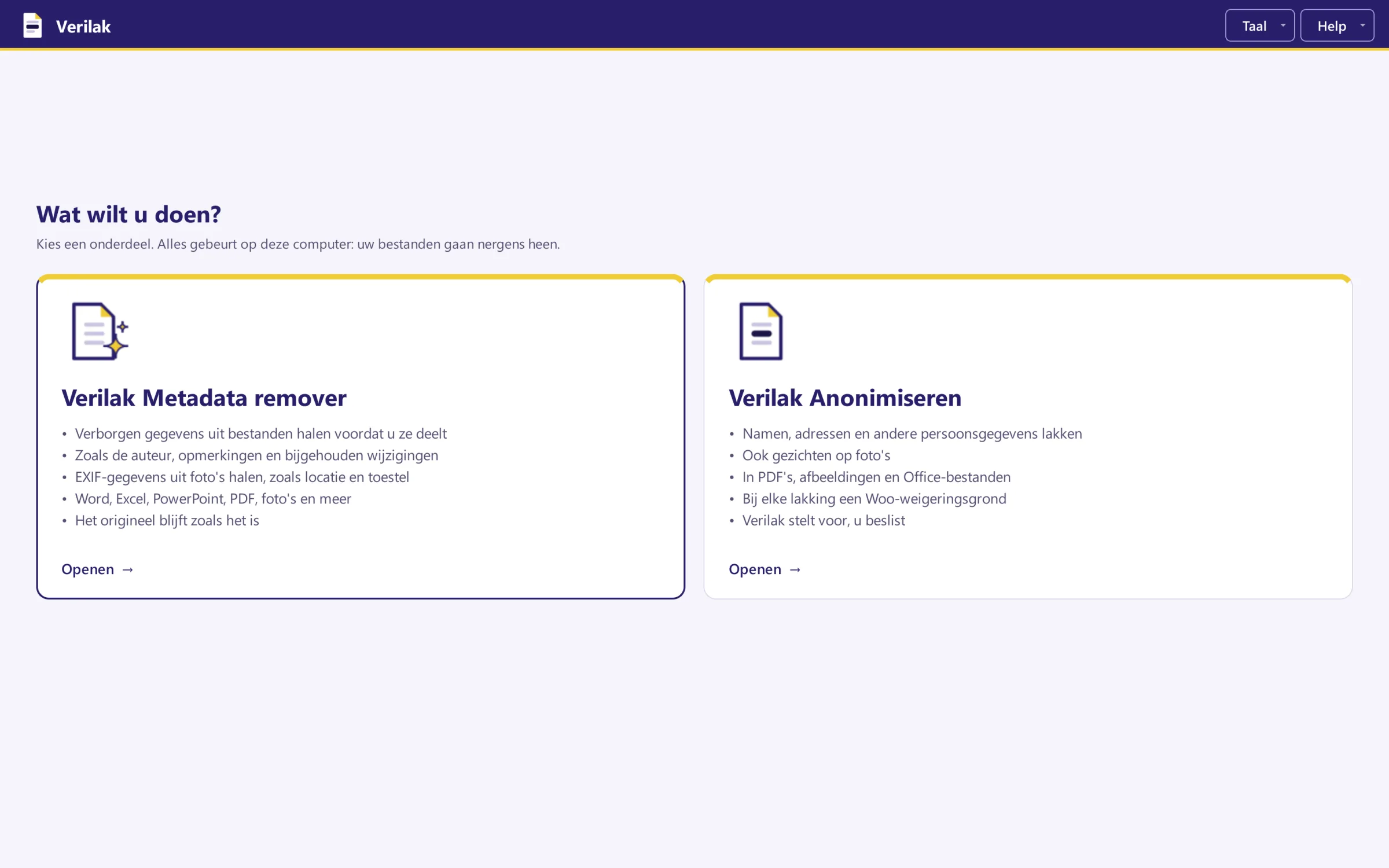
Twee taken, één programma
Bij het openen kiest u wat u wilt doen. Met de Metadata remover haalt u verborgen gegevens uit bestanden voordat u ze deelt. Met Anonimiseren lakt u persoonsgegevens in de tekst en in beelden. Beide werken volledig op de computer zelf: uw documenten gaan nergens heen.
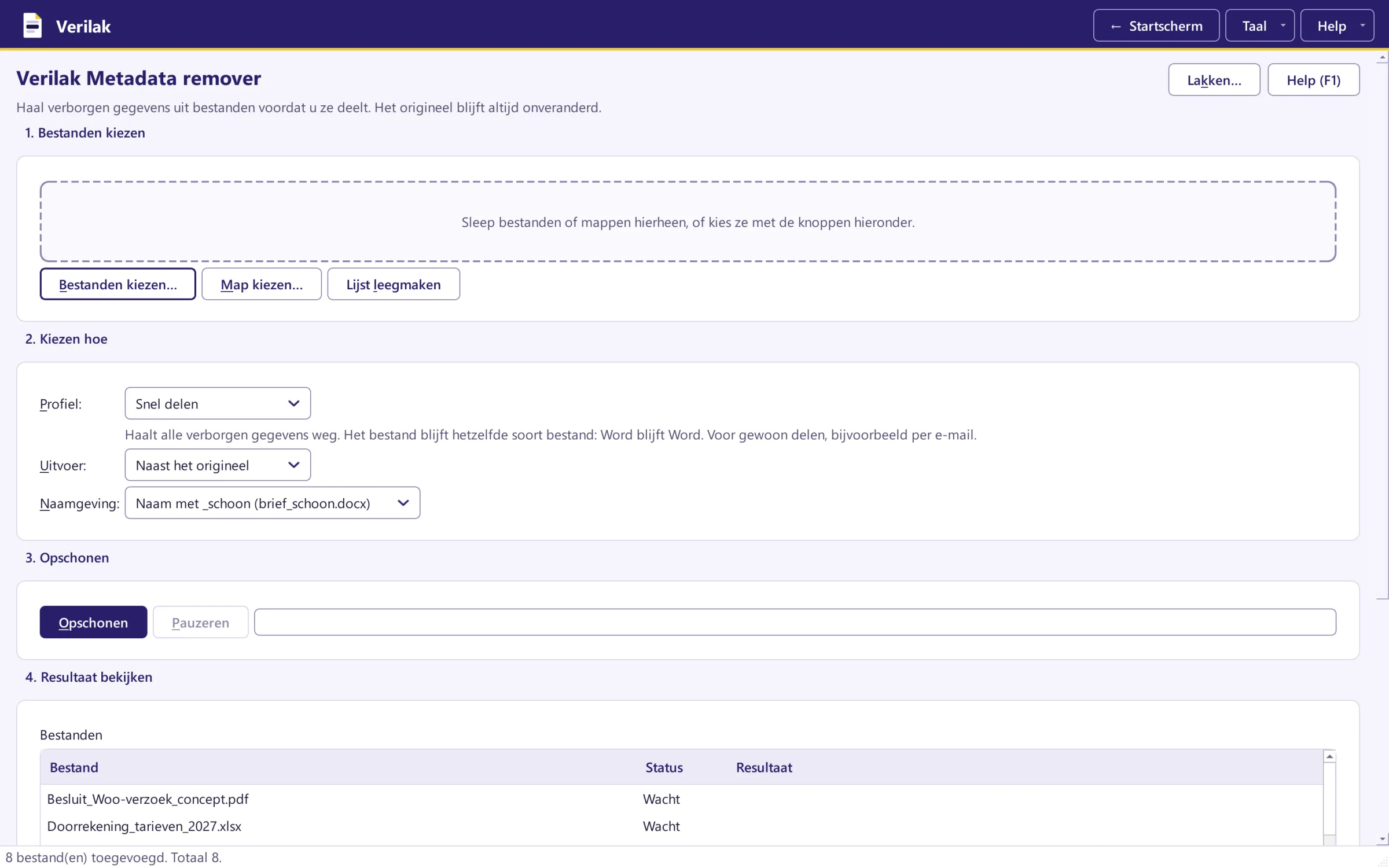
Metadata verwijderen in vier stappen
Sleep losse bestanden of een hele map in het venster. Kies daarna een profiel, bijvoorbeeld Snel delen om het bestand in hetzelfde formaat te houden, of Publicatie voor een schone, toegankelijke PDF. Het origineel blijft altijd staan: Verilak maakt een nieuwe kopie. Meer over metadata verwijderen.
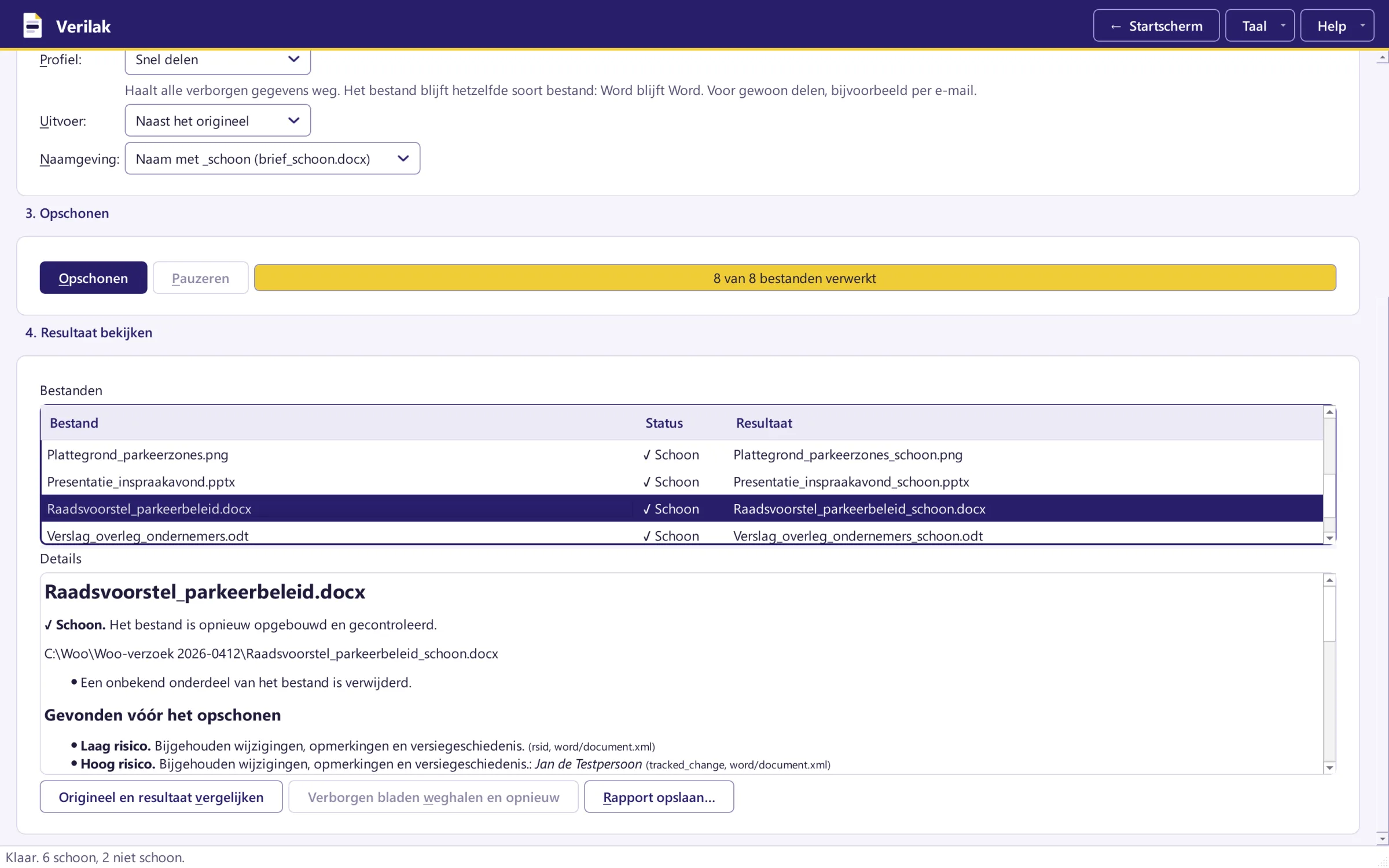
Precies zien wat eruit is gehaald
Na het opschonen staat per bestand wat Verilak vond, zoals bijgehouden wijzigingen, opmerkingen of de naam van de maker, met het risico erbij. Een tweede, onafhankelijke controle leest elk nieuw bestand opnieuw in. Alleen als die niets meer vindt, heet het bestand schoon. Anders blijft het rood, met de reden.
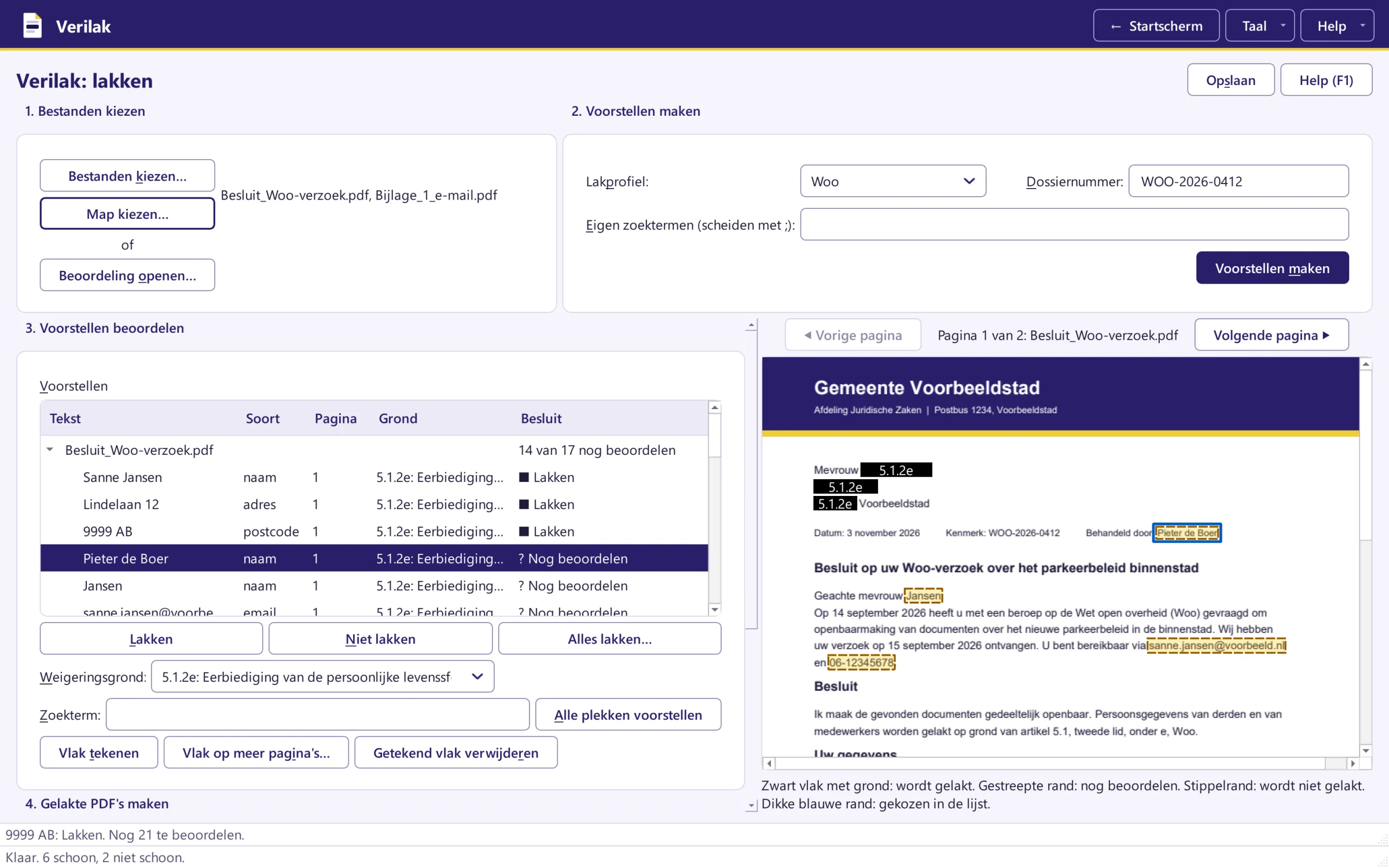
Lakken met voorstellen en weigeringsgrond
Verilak zoekt in het dossier naar namen, adressen, burgerservicenummers, e-mailadressen, telefoonnummers en rekeningnummers en doet per vondst een voorstel. U beoordeelt elk voorstel op de pagina zelf en kiest bij een Woo-besluit de weigeringsgrond, die op het lakvlak komt te staan. Meer over lakken voor de Woo.
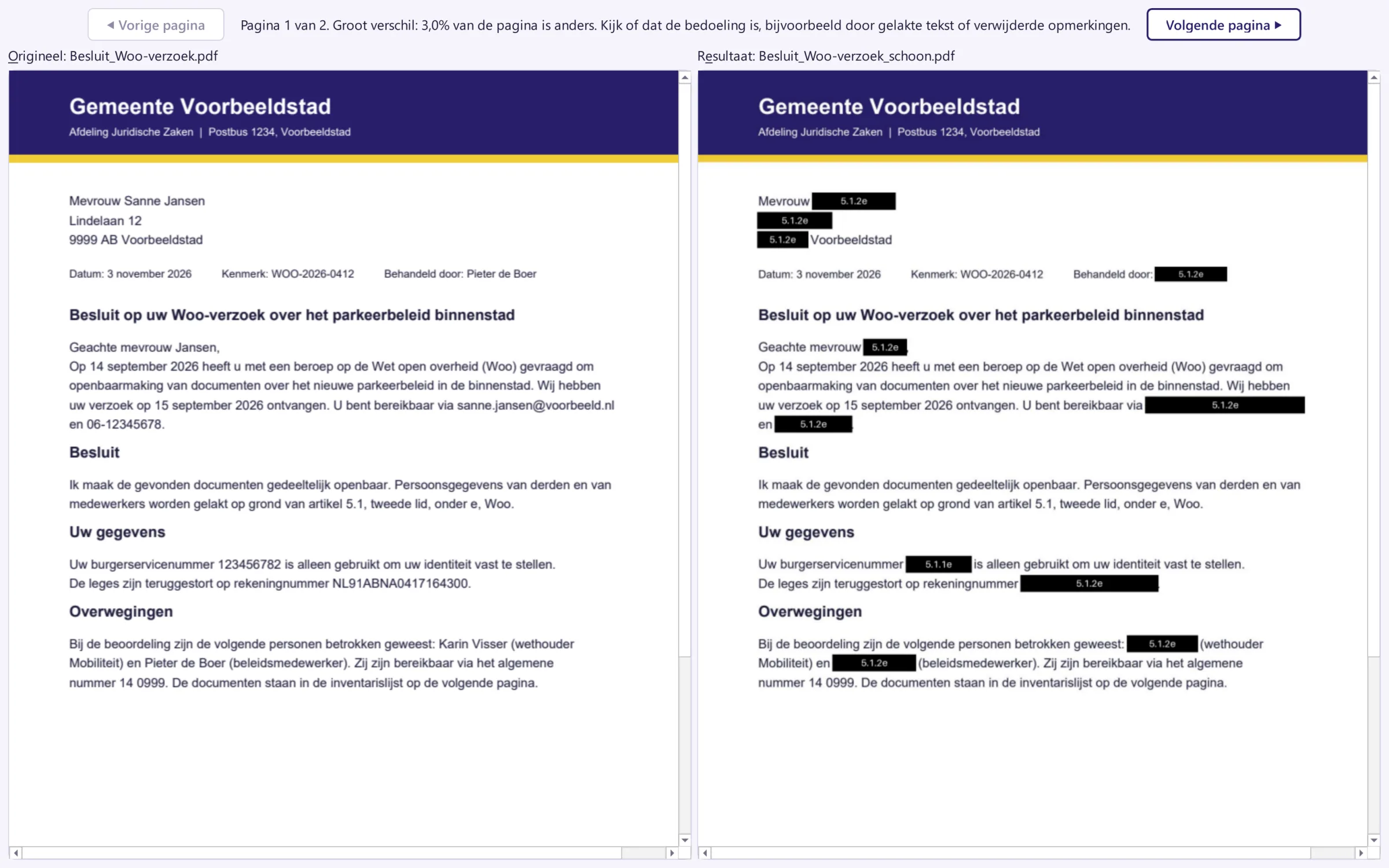
Voor en na naast elkaar
Voordat u publiceert, legt Verilak het origineel en het resultaat naast elkaar. Zo ziet u in één oogopslag of alles gelakt is wat gelakt moet worden. Onder de zwarte vlakken staat in het resultaat echt geen tekst meer. Waarom dat niet vanzelf spreekt.
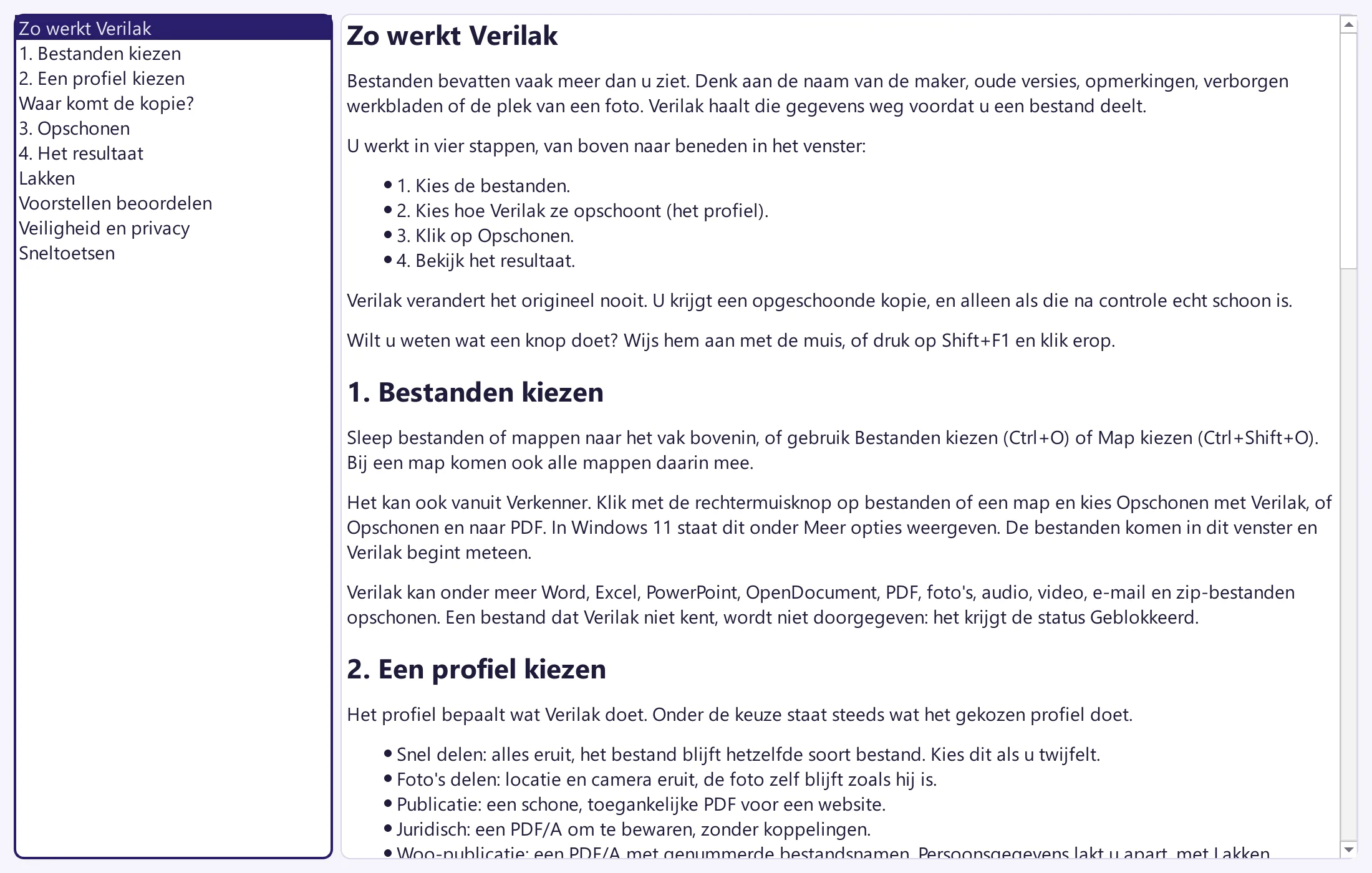
Hulp bij elke stap
De ingebouwde hulp legt elke stap uit, in het Nederlands en het Engels. Verilak voldoet aan WCAG 2.1 AA en is volledig met het toetsenbord te bedienen, ook met een schermlezer.
Alle namen, adressen en nummers op deze schermafbeeldingen zijn verzonnen. Ze komen uit een voorbeelddossier van de niet bestaande gemeente Voorbeeldstad.
Zelf proberen met uw eigen documenten?
In een pilot van zes weken test u Verilak op uw eigen werkplekken, met uw eigen bestanden.